
Inspect Element on työkalu, jonka avulla voit nähdä ja muokata verkkosivuston HTML-, CSS- ja JavaScript-koodia. Inspect Element on ensisijaisesti suunniteltu verkkokehittäjille, mutta sitä voidaan käyttää myös videon HTML-koodin löytämiseen sivulta ja videon lataamiseen. Tässä artikkelissa annamme sinulle ehdotuksia videoiden lataamiseen verkkosivustoilta tarkastuselementin avulla.

Inspect Elementin käyttäminen voi tuntua aluksi pelottavalta, varsinkin jos olet uusi web-kehityksen ja ohjelmoinnin parissa. Harjoittelemalla siitä voi kuitenkin tulla arvokas ja hyödyllinen työkalu videoiden etsimiseen ja lataamiseen.
Näin löydät videon Inspect Elementin avulla:
Vaihe 1 : Avaa verkkosivu Avaa verkkosivu, joka sisältää etsittävän videon. Napsauta hiiren kakkospainikkeella ja tarkista hiiren kakkospainikkeella videota ja valitse " Tarkastaa †tai “ Tarkastele elementtiä " avattavasta valikosta. Tämä avaa Inspect Element -työkalun.

Vaihe 2 : Valitse HTML-koodista " Verkko †välilehti.

Vaihe 3 : Kun olet painanut videon toistopainiketta, siirry kohtaan " Verkko ” -välilehti löytääksesi videotiedoston URL-osoitteen.

Vaihe 4 : Tallenna video tietokoneellesi napsauttamalla videota hiiren kakkospainikkeella sen toistamisen jälkeen ja valitsemalla " Tallenna video nimellä ” valikosta.

Kuten kaikilla työkaluilla, Inspect Elementin käytössä on etuja ja haittoja. Tässä on joitain etuja ja haittoja Inspect Elementin käyttämisestä videoiden lataamiseen:
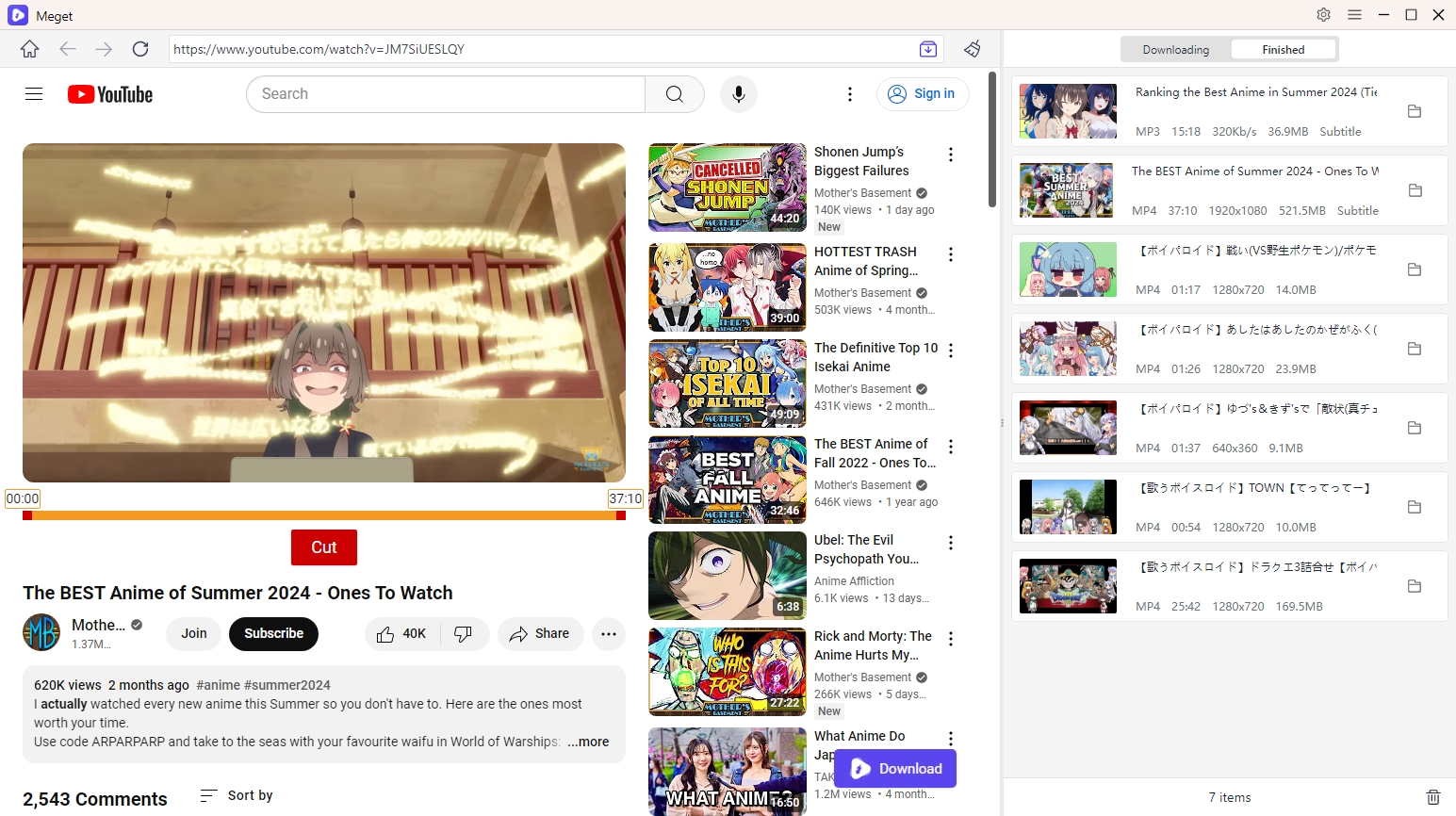
Käyttämällä Erittäin Muunnin erän lataamiseen ja videoiden muuntamiseen tarjoaa yksinkertaisemman ja tehokkaamman ratkaisun verrattuna manuaaliseen Inspect Elementin käyttöön. Megetin avulla voit välttää tylsän tehtävän etsiä videoiden URL-osoitteita selaimen kehittäjätyökalujen avulla ja sen sijaan virtaviivaistaa prosessia syöttämällä videolinkki suoraan ohjelmistoon. Tämä ei ainoastaan säästä aikaa, vaan myös eliminoi virheiden riskin, joita voi ilmetä, kun videolähteitä puretaan manuaalisesti.
Inspect Elementin käyttäminen videoiden lataamiseen on aikaa vievää, eikä ole takeita siitä, että tarvitsemasi video tai videomuoto ladataan onnistuneesti. The VidJuice UniTube videon latausohjelma on erinomainen valinta, jos sinun on ladattava videoita usein. VidJuice UniTuben avulla voit helposti ladata videoita yli 10 000 verkkosivustolta yhdellä napsautuksella. Kerää ja liitä videoiden URL-osoitteet, jotka haluat ladata, ja VidJuice UniTube alkaa automaattisesti ladata kaikkia videoita puolestasi.
Aloita VidJuice UniTube tutustumalla ensin sen pääominaisuuksiin:

Seuraavaksi tarkastelemme VidJuice UniTuben käyttöä videoiden tallentamiseen laitteellesi.
Lataa video URL-osoitteella
Lataa video etsimällä tallennettava video ja kopioimalla sen url, avaa sitten VidJuice UniTube -latausohjelma ja napsauta " Liitä URL-osoite ", ja UniTube alkaa latautua sekunneissa.

Lataa useita videoita
VidJuice UniTube tukee useiden videoiden lataamista samanaikaisesti. Voit liittää kaikki videoiden URL-osoitteet napsautettuasi "Useita URL-osoitteita", jolloin UniTube auttaa lataamaan kaikki valitut videot.

Lataa kanava tai soittolista
VidJuice UniTube tukee koko luettelon lataamista, voit myös valita useita ladattavia videoita soittolistaan. Liitä vain kanavan tai soittolistan URL-osoite napsautettuasi " Soittolista ", ja UniTube lataa kaikki videot puolestasi.

Lataa suoratoistovideoita
VidJuice UniTube antaa sinun ladata suoratoistovideoita reaaliajassa. Voit ladata livestream-videoita suosituilta verkkosivustoilta, kuten Twitch, Vimeo, YouTube, Facebook, Bigo Live jne.

Yhteenvetona voidaan todeta, että vaikka Inspect Elementin käyttäminen videoiden lataamiseen voi sisältää joitain mahdollisia etuja, siihen liittyy mahdollisia teknisiä ja turvallisuusriskejä, eikä Inspect Element välttämättä aina ole luotettava tapa ladata videoita. On suositeltavaa käyttää parhaita Inspect Element -vaihtoehtoja – VidJuice UniTube videon latausohjelma. UniTuben avulla voit tallentaa ja ladata videoita yhdellä napsautuksella sekunneissa, lataa ja kokeile sitä!
