
Patreon on jäsenyyteen perustuva alusta, jonka avulla sisällöntuottajat voivat olla yhteydessä faneihinsa ja seuraajiinsa tarjoamalla ainutlaatuista sisältöä kannattajilleen. Sen avulla sisällöntuottajat voivat saada toistuvia tuloja seuraajiltaan vastineeksi eksklusiivisesta sisällöstä ja eduista.
Yksi sisältötyypeistä, joita sisällöntuottajat voivat tarjota Patreonissa, on videosisältö. Patreonin videosisältö voi sisältää kulissien takana olevaa materiaalia, eksklusiivisia opetusohjelmia ja jopa kokonaisia videosarjoja, joita ei ole saatavilla missään muualla. Patreon-videoita voivat tarkastella kannattajat, jotka ovat tilaaneet tekijän Patreon-tilin.
Joskus käyttäjien on vaikea ladata Patreon-videota, jos tekijä ei salli sitä, joten tässä artikkelissa näytämme sinulle useita tapoja ladata Patreon-videoita käyttämällä selainlaajennusta, videon latausohjelmistoa tai näytön tallenninta. .

On useita syitä, miksi saatat haluta ladata Patreon-videoita, mukaan lukien:
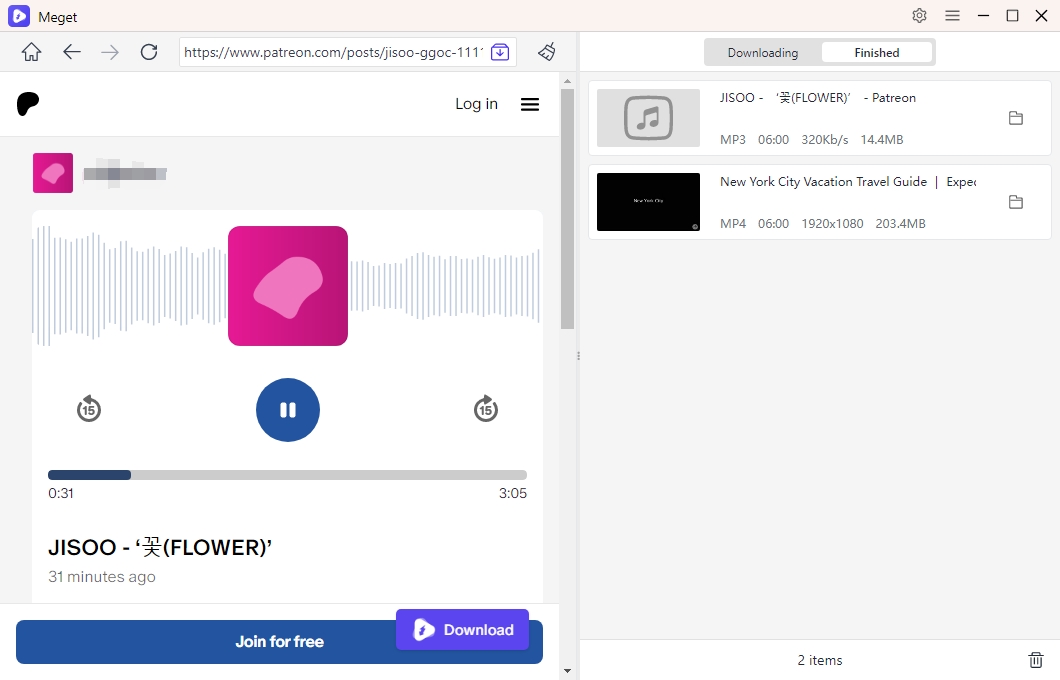
Erittäin muuntaja on monipuolinen työkalu, joka on suunniteltu videoiden lataamiseen ja muuntamiseen useilta eri alustoilta, mukaan lukien Patreon. Meget Converterin avulla käyttäjät voivat tallentaa ja muuntaa Patreon-videoita offline-katselua varten eri muodoissa ja laaduissa. Se on täydellinen sisällöntuottajille, kouluttajille ja faneille, jotka haluavat käyttää Patreon-suosikkivideoitaan offline-tilassa.
Tässä on vaiheet Patreon-videoiden lataamiseksi ja muuntamiseksi Meget Converterilla:
Yksi helpoimmista tavoista ladata Patreon-videoita on käyttää selainlaajennusta. Nämä laajennukset ovat saatavilla ilmaiseksi ja voivat havaita ja ladata videotiedostoja verkkosivustoilta, kuten Patreon. Yksi suosituimmista laajennuksista on Patreon Downloader for Chrome. Patreon Downloader lataa kolme tiedostoa samanaikaisesti välttääkseen lataukset aikakatkaisusta. Vaikka Patreon Downloader -ikkuna suljettaisiin, lataukset jatkuvat silti.
Katsotaanpa kuinka ladata Patreon-videoita Patreon Downloaderilla:

Jos et pysty lataamaan videota Patreonista selainlaajennuksella, voit tallentaa videon näytöltä näytön tallentimella, kuten esim. Snagit , jonka avulla voit nopeasti tallentaa Patreon-videoita ja tallentaa tallennettuja videotiedostoja mp4- tai animoituna GIF-muodossa seuraavien vaiheiden avulla:
Vaihe 1 : Avaa Snagit Capture -ikkuna, valitse Video-välilehti ja napsauta Capture-painiketta.

Vaihe 2 : Oranssi ristikko tulee näkyviin. Tallentaaksesi tietyn näytön alueen napsauta ja vedä sitä; tallentaaksesi koko näytön, napsauta Koko näyttö -vaihtoehtoa.

Vaihe 3 : Videoiden tallennuksen työkalupalkki tulee näkyviin. Voit aloittaa tallennuksen napsauttamalla Tallenna-painiketta; jos haluat keskeyttää tallennuksen, napsauta Tauko-painiketta; ja jos haluat lopettaa tallennuksen, napsauta Pysäytä-painiketta.

On kuitenkin tärkeää muistaa, että selainlaajennus ja näytön tallennus voivat heikentää videon laatua, varsinkin jos alkuperäinen video on korkealaatuinen. Jos haluat ladata Patreon-videoita korkealla 8K/4K/Full HD -laadulla, VidJuice UniTube on paras videolatausohjelmisto sinulle, koska se tarjoaa laajan valikoiman ominaisuuksia, jotka tekevät videoiden lataamisesta Patreonista helppoa ja kätevää. UniTube tukee premium- tai maksullisten videoiden erälatausta sen online-toiminnolla suosituimmista verkkosivustoista, mukaan lukien Patreon, Udemy, Domestika jne. Voit tallentaa videosi Win-, Mac- ja Android-laitteillesi ja katsella niitä missä ja milloin tahansa.
Lataa Patreon-videoita VidJuice UniTubella seuraavasti:
Vaihe 1 : Jos sinulla ei ole VidJuice UniTubea, lataa, asenna ja aktivoi se.
Vaihe 2 : Avaa sisäänrakennettu VidJuice UniTube online -selain, käy Patreonin virallisella sivustolla ja kirjaudu sisään tililläsi.

Vaihe 3 : Etsi Patreon-video ja toista se. Napsauta sitten "Lataa"-painiketta lisätäksesi sen VidJuice UniTube -latausluetteloon.

Vaihe 4 : Jos haluat tarkistaa lataamasi Patreon-videosi, sinun on palattava “Downloaderiin†.

Vaihe 5 : Löydät ladatun Patreon-videon kansiosta “Finishedâ€, avaa se ja katso offline-tilassa.

Kokeiltuamme erilaisia menetelmiä ja ratkaisuja, olemme tulleet siihen tulokseen, että VidJuice UniTube on yksinkertaisin ja käytännöllisin tapa ladata Patreon-elokuvia. Verrattuna kaikkiin muihin Patreonin latausratkaisuihin, VidJuice UniTube tarjoaa useita erillisiä ominaisuuksia, jotka tekevät siitä erittäin tehokkaan mutta käyttäjäystävällisen työkalun. Lataa ja kokeile ilmaiseksi!
