
Hotmartista on tullut johtava alusta verkkokursseille, digitaalisille tuotteille ja eksklusiiviselle sisällölle. Huolimatta sen tarjoamasta arvokkaasta tiedon määrästä, monet käyttäjät miettivät, miten ladata Hotmart-videoita offline-käyttöä varten. Tässä artikkelissa tutkimme, mikä Hotmart on, ja perehdymme eri menetelmiin videoiden lataamiseksi Hotmartista.
Hotmart on digitaalinen alusta, joka yhdistää sisällöntuottajat yleisöön, joka etsii opettavaista ja informatiivista sisältöä. Se toimii markkinapaikkana verkkokursseille, e-kirjoille ja erilaisille digitaalisille tuotteille. Monipuolisen sisällöntuottajien joukon ansiosta Hotmartista on tullut ensisijainen alusta yksilöille, jotka haluavat laajentaa tietämystään eri aiheista.
Hotmart tarjoaa suoratoistopalvelun, jonka avulla käyttäjät voivat käyttää ostamaansa sisältöä verkossa. Joissakin tapauksissa käyttäjät saattavat kuitenkin mieluummin ladata Hotmart-videoita offline-katselua varten, erityisesti alueilla, joilla on rajoitettu internetyhteys.
Hotmart-mobiilisovellus antaa käyttäjille mahdollisuuden ladata kursseja ja videoita offline-käyttöä varten. Kaikki sisällöntuottajat eivät kuitenkaan tue tätä ominaisuutta, joten on tärkeää tarkistaa, onko latausvaihtoehto käytettävissä kyseiselle kurssille tai videolle.
Käyttääksesi tätä menetelmää, avaa Hotmart-sovellus, siirry ladattavan kurssin tai videon kohdalle ja etsi latauskuvake. Jos se on saatavilla, napsauta sitä tallentaaksesi sisällön offline-katselua varten.

Hotmart-videoiden lataaminen näytön tallennusohjelmistolla on yksinkertainen tapa tallentaa videosisältöä sen toistuessa näytölläsi. Tässä on vaiheittainen opas siitä, miten tämä tehdään yleisesti saatavilla olevien näytön tallennusohjelmistojen, kuten Snagitin, avulla.
Vaihe 1 : Käy Snagitin virallisella verkkosivustolla (https://www.techsmith.com/screen-capture.html) ja lataa käyttöjärjestelmällesi (Windows, macOS tai Linux) sopiva versio ja asenna se tietokoneellesi.

Vaihe 2 Klikkaa punaista " Kaapata ”-painiketta Snagit-työkalurivillä. Valitse sieppausikkunassa ” Video ”-välilehti. Säädä tallennusaluetta valitsemalla joko tietty alue tai koko näyttö.

Vaihe 3 : Valitse haluamasi tallennusasetukset, kuten videon laatu, mikrofonitulo ja web-kameran sisällyttäminen. Napsauta punaista " Tallentaa ”-painiketta aloittaaksesi näytön tallennuksen.

Vaihe 4 Kun Hotmart-videon toisto on päättynyt, napsauta ” Stop ”-painiketta Snagit-työkalupalkissa tallennuksen lopettamiseksi.

Vaihe 5 Kun olet pysäyttänyt tallennuksen, Snagit avaa editorin, jossa voit esikatsella ja muokata videota. Napsauta " Tiedosto " ja valitse " Tallenna nimellä ” tallentaaksesi tallennetun videon haluamaasi sijaintiin.

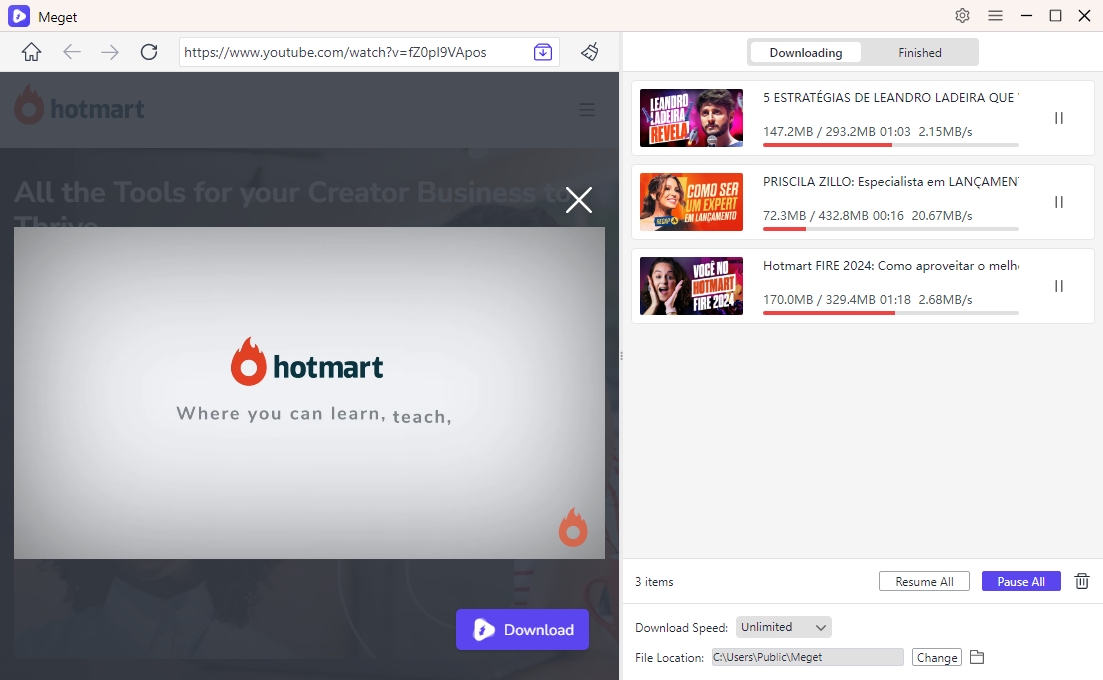
Erittäin muunnin on tehokas työkalu videoiden lataamiseen ja muuntamiseen eri alustoilta, mukaan lukien Hotmart. Sen avulla käyttäjät voivat tallentaa videoita offline-katselua varten tai muuntaa niitä eri formaatteihin (mukaan lukien MP4, MP3, MKV jne.), mikä tekee siitä erittäin monipuolisen ja käyttäjäystävällisen.
Alla on vaiheet Hotmart-videoiden lataamiseen Meget Converterilla:
Käyttäjille, jotka etsivät edistyneempää ja monipuolisempaa ratkaisua, VidJuice UniTube tarjoaa kattavan tavan ladata Hotmart-videoita helposti. VidJuice UniTube on all-in-one-videoiden lataus- ja muunnosohjelma, joka tukee 10 000 alustaa, mukaan lukien Hotmart, Udemy, Drumeo, Teachable jne. Videoiden lisäksi VidJuice UniTube tukee myös suoratoistovideoiden ja kurssien lataamista eri verkkosivustoilta, mikä säästää aikaa ilman odottelua.
Vaihe 1 Aloita lataamalla ja asentamalla VidJuice UniTube Windows- tai macOS-tietokoneellesi.
Vaihe 2 Avaa VidJuice UniTube -sovellus tietokoneellasi ja siirry kohtaan ” Asetukset ” mukauttaaksesi latausasetuksiasi, mukaan lukien videon laatu ja muoto.

Vaihe 3 Siirry VidJuiceen Verkossa ”-välilehti, siirry Hotmartin verkkosivustolle ja kirjaudu sisään tililläsi.

Vaihe 4 Etsi ladattava video ja toista se. Napsauta sitten ” Lataa ”-painiketta, niin VidJuice lisää tämän Hotmart-videon latausluetteloon.

Vaihe 5 VidJuice UniTube alkaa hakea ja ladata Hotmart-videota tietokoneellesi. Voit seurata latausprosessia kohdassa ” Ladataan "-kansioon.

Vaihe 6 Kun lataus on valmis, voit käyttää ladattua Hotmart-videota määritetyssä kohteessa. Valmis ” kansio VidJuice-kansiossa ” Lataaja ”-välilehti.

Hotmart-videoiden lataamisen ei tarvitse olla monimutkainen prosessi. Vaikka perusmenetelmät, kuten Hotmart-mobiilisovelluksen tai näytön tallentimen käyttö, voivat olla tehokkaita, VidJuice UniTube tarjoaa edistyneen ja käyttäjäystävällisen ratkaisun niille, jotka haluavat hallita latauksiaan paremmin. Halusitpa sitten katsoa Hotmart-videoita offline-tilassa matkustaessasi tai vain säilyttää kokoelman myöhempää tarvetta varten, VidJuice UniTube varmistaa saumattoman ja tehokkaan latauskokemuksen. Hyödynnä Hotmart-sisältösi täysi potentiaali sisällyttämällä nämä menetelmät digitaaliseen työkalupakkiisi.
